
Запись видео и разговора в Skype и другие дополнения.
При всем разнообразии протоколов обмена мгновенными сообщениями и голосом, среди россыпи ИМ клиентов, Skype стоит особняком. Это отдельный мир в мире обмена информацией. Он постоянно развивается, но сторонних клиентов для Skype нет. Он мешает мобильным операторам задирать цены. Его давят законами и налогами. Но Skype все равно живет. Почему? Не знаю. Цель обзора — просто рассказать вам о некоторых фишках, которые позволяют с удобством использовать Skype в широком диапазоне задач.
Первое, о чем хочется упомянуть — это то, что Skype можно использовать одновременно как голосовую(видео) связь и чат. Это очень удобно, если вы хотите поделиться впечатлениями о клипе и отправить ссылку на него, не прерывая разговора.
Второе — это синхронизация истории сообщений. Skype не только хранит запись истории сообщений с любой удобной для вас глубиной, но и синхронизирует ее между клиентами. То есть, если вы переписывались с кем-то на работе, дома вам не придется мучительно вспоминать, о чем же вы говорили. Skype сам скачает историю разговора с сервера. С какого бы компьютера вы не зашли в Скайп, вы будете иметь полную историю последних сообщений.
![screen[1]](https://qiqer.ru/wp-content/uploads/2012/03/screen1.jpg) Далее. Показать свой рабочий стол. Вы можете сто раз объяснять, какие кнопки вы нажимали и в какой последовательности — собеседник все равно не поймет, пока не увидит. Разговоры – вещь хорошая, но лучше один раз увидеть… Выход — показать свой экран и повторить действия, чтобы собеседник сам увидел, что надо (или не надо) жать. Сделать это просто. Под окном чата, где мы вводим сообщения, есть неприметная надпись «Поделиться». Это меню, в котором можно выбрать «Показать экран». Хотите — транслируйте весь экран. Хотите — часть. Совместная работа упрощается, не так ли?
Далее. Показать свой рабочий стол. Вы можете сто раз объяснять, какие кнопки вы нажимали и в какой последовательности — собеседник все равно не поймет, пока не увидит. Разговоры – вещь хорошая, но лучше один раз увидеть… Выход — показать свой экран и повторить действия, чтобы собеседник сам увидел, что надо (или не надо) жать. Сделать это просто. Под окном чата, где мы вводим сообщения, есть неприметная надпись «Поделиться». Это меню, в котором можно выбрать «Показать экран». Хотите — транслируйте весь экран. Хотите — часть. Совместная работа упрощается, не так ли?
Pamela for Skype
Теперь мы можем записывать разговоры и видео звонки! Можете оставить запись на память, а можете подкорректировать ради прикола. Помню, мы таким образом разыграли одну знакомую. Записали разговор, задавая наводящие вопросы. Затем вопросы заменили на более каверзные, так что ответы приобрели совсем другой смысл. Потом порадовали получившейся записью знакомых на ее дне рожденья.

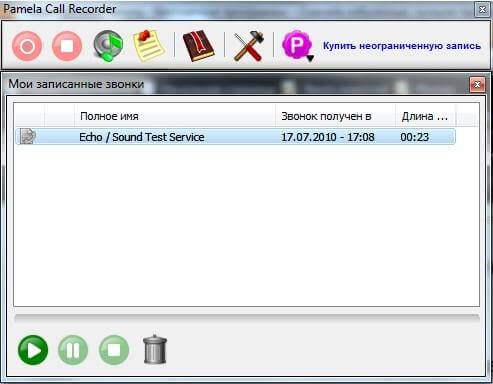
Записать разговор с помощью Pamela Call Recorder очень просто. Панелька очнь напоминает стандартную звукозапись. Здесь есть кнопки «Начать запись разговора», «Остановить запись», «Воспроизвести запись разговора». Сохранение записи произойдет автоматически при завершении разговора. Плюс отдельное окошко для управления файлами записанных разговоров. Все просто как валенки и удобно как памперс. Скачать Pamela for Skype с официального сайта
Evaer video call recorder (Добавлено 31.03.2012)
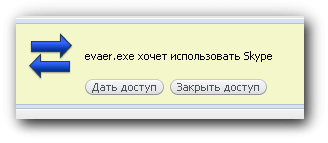
Evaer записывает не только звук, но и видео. После установки программы, ваш Skype спросит вас о разрешении дать доступ Evaer.
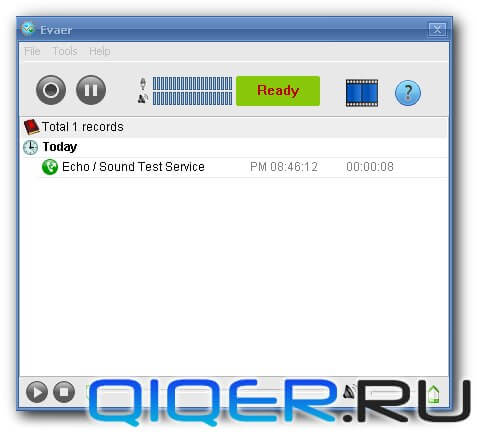
После этого, программка меняет режим на «Ready». Теперь, чтобы записать разговор просто нажмите на запись. Клик по той же кнопке остановит и сохранит запись. Прослушать результат можно, не выходя из программы, тут есть встроенный плеер.
В настройках предусмотрены следующие функции:
- Настройка кодека записи видео/аудио
- Запуск записи — автоматически при любом звонке либо в ручном режиме
- Автоответчик — можете записать прямо в программе, а можете выбрать любой аудио файл на вашем компьютере.
На главной панели есть значок, выглядящий как кусок видеопленки. При нажатии можно выбрать 5 режимов записи:
— Записи видео с вами и вашим собеседником будут сохранены по разным файлам
— То же самое, только программа склеит записи и сохранит в одном файле ( По умолчанию)
— Записывать только вас
— Только собеседника…
— Только звук
Скачать Evaer video call с официального сайта
MP3 Skype Recorder
Эта дополнение записывает только звук из разговора и делает это на все 100%.
Для работы не забудьте разрешить доступ в Skype!

Скачать MP3 Skype Recorder с официального сайта
Free Video Call Recorder
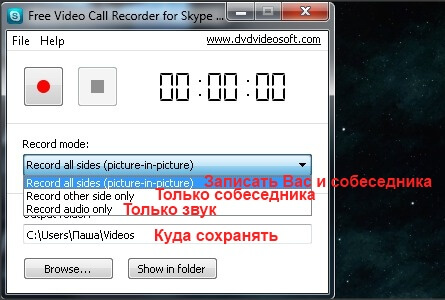
Еще одна полезная программка для записи видео и аудио звонков. Бесплатная и без ограничений по времени записи! На скриншоте ниже указал перевод настроек, пользуйтесь!
Скачать Free Video Call Recorder с официального сайта
 Онлайн аудиоредактор - редактор аудио файлов WAVE, OGG и MP3 прямо в браузере!
 Онлайн радио - мини приложение от radiopotok.ru
Skype, Декабрь 11th, 20131+
скачала MP3 Skype Recorder, все классно работает, записывает отлично, но как сохранить потом эту запись, не знаю, подскажите!
Дмитрий, Апрель 27th, 20111+
Аналог Pamela это — Pretty May Recorder.
Ограничение в бесплатной версии — не более 15 мин. непрерывной записи разговора. При необходимости более длительной записи необходимо либо купить полную версию, либо просто заново включить на запись. Каждый 15 мин. файл сохраняется отдельно.
admin, Апрель 27th, 20112+
Дмитрий, спасибо! Будем искать альтернативу!
Саша, Август 5th, 20100
Здравствуйте! У меня Pamela Call Recorder выдает такую ошибку
[img]https://qiqer.ru/wp-content/uploads/2010/08/5345.png[/img]
Как быть?
Знаток, Ноябрь 18th, 20160
Можно. Нужно просто отключить видеокамеру
Нина, Декабрь 30th, 20150
Где найти записанные в ПАМЕЛА и импортированные на компьютер видео звонки ?
Игорь, Май 8th, 20150
Купил Evaer video recorder to record your Skype всё бы замечательно, но ни какими судьбами не пишет входящий видео поток. Не знаю как решить и в чём причина, также отсутствует русский язык.
Также пользуюсь Free Video Call Recorder for Skype. Удобно, бесплатно проблемы:
1. если мне звонят со смартфона, а там картинка длинная, то обрезает значительную часть кадра.Собственно из-за чего купил Evaer.
2. файлы после записи нужно конвертировать, иначе при проигрывании бегунок перемотки стоит на месте, видимо где то ошибка в сохранении файла.
Юлия, Март 4th, 20150
подскажите пожалуйста программу для записи разговоров скайп для андроид, очень нужно для работы.
nata, Июль 12th, 20140
Добрый день. Скажите пожалуйста , существует ли какая программа что бы в скайпе переводить не смс сообщения а разговоры на иностранные языки?
admin, Июль 13th, 20140
Данная функция, насколько я слышал, только в разработке
Юльчик, Май 20th, 20140
Скажите, можно ли поставить запрет на съемку меня моим собеседником?
admin, Май 21st, 20140
К сожалению, нет
Роман, Апрель 20th, 20141+
подскажите пожалуйста прогу для записи скайп но что б она автоматически записывала и в конце не высвечивалось что была запись. evaer после разговора выдает себя зарание спасибо
Евгения, Апрель 17th, 20140
Случилась следующая беда с MP3 Skype recorder. Записывала интервью 1,5 часа. Запись велась от начала и до конца разговора, сохранилась, куда нужно. Но при прослушивании оказалось, что записалось начало (10 мин) и конец (6 мин) разговора, при том, что запись не прерывалась сама по себе, т.е. файл один.. Кто-нибудь сталкивался когда-нибудь с такой проблемой? Как-то можно восстановить утерянную часть? Потеряла 1,5 часа ценной информации 🙁 HELP!
Маргарита, Март 22nd, 20140
Здравствуйте. При включении видеокамеры на скайпе начинает идти сигнал вызова и через несколько секунд зависает ноутбук. Только можно перезагрузить, Устанолен Windows 7 максимальная. Пыталась соединиться по видеокамере скайпа, установленного на смартфоне -та же проблема. При выключении телефона звуковой сигнал шел ещё несколько секунд. Раньше таких проблем со скайпом не было. Переустановила скайп, проблема осталась (появилась 6 марта). Помогите, пожалуйста.
Татьяна, Февраль 16th, 20140
Evaer video call recorder — платный уже. Хотя прикольный.
Татьяна, Февраль 16th, 20145+
Установила Free Video Call Recorder for Skype.
Пишет «Не обнаружено активных звонков в программе Скайп. Пожалуйста, начните звонок в программе Скайп, затем начните запись.»
Хотя видеозвонок с собеседником идет нормально.
В чём причина и как ее устранить?
Эльвина, Январь 16th, 20140
Здравствуйте, у меня такой вопрос: разве скайп не записывает видео и звук без какой либо программы, как например гугл (и просмотренные страницы и ссылку на просмотренные страницы)автоматически?
admin, Январь 17th, 20140
нет
Crash, Август 8th, 20130
Здравствуйте, подскажите, пожалуйста, как можно скачать видео сообщение из скайпа, присланное мне собеседником? Спасибо заранее за ответ!
Екатерина, Июль 6th, 20130
Здравствуйте! Скажите пожалуйста а можно ли в скайпе поставить защиту, чтобы собеседник без моего ведома не смог сделать ни аудио ни виде запись?
admin, Июль 6th, 20130
Екатерина, нет. Даже если можно запретить работу приложений, то как Вы запретите ему заснять все на видеокамеру?
Тамара, Май 30th, 20134+
Установила Free Video Call Recorder for Skype на 2 ноута, на ХР все работает, а вот на семерке пишет «Не обнаружено активных звонков в программе Скайп. Пожалуйста, начните звонок в программе Скайп, затем начните запись.» Хотя сам видеозвонок с собеседником идет совершенно нормально, пождскажите плиз, в чем может быть причина и как ее устранить?
limma, Май 27th, 20130
поставила Free Video Call Recorder
видео записывает, а вот звук нет. подскажите какие сделать настройки?
Олег, Май 26th, 20132+
добрый день.
мне нужно записывать разговор (звук и видео) в скрытом режиме. то есть программа должна запускаться при запуске скайпа, начинать запись при начале разговора, и никак себя не выдавать.
я целый день не дома а жена часто пользуется скайпом. компьютер у нас один. и очень хочу знать о чем и с кем она договаривается. только чтобы она ни о чем не подозревала.
может я просто пропустил нужную настройку в предложенных здесь программах?
марина, Май 17th, 20130
подскажите,как можно обнаружить эту программу,если ее поставили в мое отсутствие?спасибо
admin, Май 18th, 20130
марина, в скайпе инструменты > Настройки > дополнительно > контроль доступа других программ
ДИМА, Апрель 21st, 20130
установил Free Video Call Recorder for Skype . аудио пишет, а видео нет. выдает- запись начнется, когда собеседник включит камеру. а камера включена.
admin, Апрель 21st, 20131+
попробуйте обновить скайп
Андрей, Апрель 12th, 20130
Посоветуйте, пожалуйста, программу для записи видео именно со скайпа. И откуда её можно скачать? Это единственная прога Evaer video call recorder или есть еще рекомендуемые? Буду заранее очень благодарен.
admin, Апрель 12th, 20131+
Все программы из этого обзора для Skype! Последняя Free Video Call Recorder вполне ничего.
Дима, Апрель 12th, 20131+
И еще.. У меня в CamStudio записывает только мой голос..звука собеседника не слышно..
Дима, Апрель 12th, 20130
Здравствуйте.. Записываю видео программой CamStudio, но никак не могу найти куда он забрасывает записанное видео.. На диске С в папке CamStudio нет записанного видео..
admin, Апрель 12th, 20130
Используйте специализированные программы — из этого обзора.
Вера, Апрель 3rd, 20130
Здравствуйте,
скачала Free Video Call Recorder,а когда загрузка закончилась и кликнула на Таб Run, весь мой экран тут же разнесло вширь, текст и картинки/иконки стали огромными. Кликаю на иконку программы в стартовом меню — в Properties выбираю Run this program in compatibility mode for Windows 7 (там автоматом стоит Windows XP, Service Pack 3), но не могу сохранить этот выбор, т.к. все окошко не помещается на экране, и на Save/OK не кликнуть, т.к. этот Таб скрыт и само окошко совершенно не двигается 🙁
В том же окне в настройках указано: Settings 640×480 screen resolution. The program is run as administrator.
Как сама программа работает еще не пробовала, но вот эти внешние изменения очень насторожили. Я читала, что при загрузке программы нужно из нескольких вариантов выбрать опцию экранной резолюции в 640х480. Наверное, это и повлияло на изменения в моем компе. B Properties опции не предложены, размер указан только этот один. Можно ли вернуть прежний размер моих настроек, про этом пользуясь программой Free Video Call Recorder? Если да, то как?
Простите чайника за глупые вопросы!
Спасибо,
Вера
admin, Апрель 3rd, 20130
Вера, вернуть разрешение экрана может кликнув правой кн. мыши по рабочему столу > разрешение экрана. В Windows XP — свойства экрана (точно не помню как в XP) > переходите на последнюю вкладку и назначаете разрешение.
Запустить программку без режима совместимости Вы можете так: правой кнопкой мыши по ярлыку программы > совместимость. Тут уберите галочки с 640ч480 и остальные
Вера, Апрель 4th, 20130
admin,
Спасибо Вам большое за подсказки! С первой частью «резолюция экрана», правда, сразу удалось разобраться самой методом тыка (ой как стыдно мне за тот вопрос),
а далее воспользовалась Вашим советом, убрала галочки. Испытания программы, скорее всего, в субботу.
Всего Вам доброго!
Алёна Зверева, Март 31st, 20130
Скажите пожалуйста , я так и не поняла , как записывать и отправлять другу видеосообщение ( не общаясь по веб-камере ) ПОДСКАЖИТЕ ПРОШУ ПОЖАЛУЙСТА ))) 🙂 ➡ 😕
admin, Март 31st, 20130
Алёна Зверева, не совсем Вас понял. В этом обзоре только программы для записи ВО время разговора/видеозвонка. Если хотите просто записать видео с веб-камеры(для сохранения и отправки), используйте эту программку — https://qiqer.ru/download.php?id=582 или https://qiqer.ru/besplatnye-programmy-dlya-zapisi-video-s-veb-kamery.html
Александр Типикин, Март 23rd, 20130
У меня ПК Windows XP Professional Версия 5.1.2600 Service Pack 3 Сборка 2600.
Когда собеседник мне звонит, я нажимаю на кнопку ответить, мы уже слышим друг друга, а гудки вызова и экран собеседника еще загружается минуты 2-3. При телефонном разговоре по скайпу, когда нажимаешь на кнопку: Показать свой рабочий стол, у собеседника изображение рабочего стола появляется, а у меня компьютер становится не управляемым – мышка бегает по экрану, не возможно поймать. При этом мы прекрасно слышим друг друга. Веб камеры не используем. Как устранить эту неполадку?
admin, Март 23rd, 20130
Александр Типикин, скорее всего, не хватает системных ресурсов.
олег, Март 4th, 20130
добрый вечер.скачал Evaer.кнопка»allow access»тупо не реагирует,только кружок ожидания нервирует глаз уже 30 мин.Помогите пожалста.
admin, Март 4th, 20130
олег, обновите скайп, либо используйте последнюю программу из обзора(Free Video Call Recorder).
Ирина, Январь 24th, 20130
Добрый день, обновила скайп и не могу найти функцию «демонстрация экрана», подскажите пжл что можно сделать. Спасибо 😕
admin, Январь 25th, 20130
Ирина, во время разговора найдите кнопку «+» (рядом с кнопки бросить трубку и.т.п) там и будет демонастрация
Анна, Январь 14th, 20130
Здравствуйте, такой вопрос: как я могу узнать, записывает ли меня собеседник во время нашего разговора по скайпу? Если ДА, то как это запретить?
Спасибо,
Анна
admin, Январь 14th, 20130
Анна, никак не узнать и не запретить
Fiore, Октябрь 28th, 20120
Цитата: «В меню выбираем Инструменты-Дополнения Extras-Загрузить дополнения Extras»…
ДД! У меня в меню под «Инструментами» вообще не выходит «Дополнения», вместо этого есть «Приложения», ниже «Изменить язык» и т. д. Пробовала обновить версию Скайпа — мне выдало ответ, что у меня уже последняя версия. Что делать? Очень хотелось бы воспользоваться функцией записи видеозвонка.
admin, Октябрь 28th, 20120
Fiore, в новой версии нужно выбрать приложения > загрузить приложения. Вот ссылка на pamela http://shop.skype.com/apps/Call-recording-audio-video/Pamela-Call-Recorder.html
Ольга, Октябрь 14th, 20120
Не знаю как, но удалось запустить загрузочный диск. admin 😐 за поддержку.
Ольга, Октябрь 14th, 20120
пробовала, загружается безопасный режим с открытой справкой, мышь не работает, в строке поиска написать ничего не могу
admin, Октябрь 14th, 20120
Ольга, ужас =) то, что компьютер не грузится с диска — нужно сделать настройку в bios, CD должно стоять перед hdd, далее при загрузке Вас попросят нажать любую клавишу, чтобы загрузка шла с диска. Я бы не стал переустанавливать систему, а загрузился бы с какогонить загрузочного мини win xp, например http://www.fobosworld.ru/programs/raznoe/64-bootxp и удалил рекордер(хотя бы папку с ним, если не из реестра).
Ольга, Октябрь 14th, 20120
Включила ноут, загрузился рабочий стол с открытым окно рекордера, мышь не работает тачпад тоже. Решила переустановить систему с установочного диска. Захожу в BIOS, выбираю загрузку с диска и… опять открывается рабочий стол с открытым окном рекордера и неподвижной мышью
admin, Октябрь 14th, 20120
Ольга, попробуйте зайти через безопасный режим (F8 перед загрузкой)
Ольга, Октябрь 14th, 20120
admin, спасибо большое за внимание к моим проблемам. У меня беда. Скачала мп3 скайп рекордер, ноут завис намертво — не могу даже использовать установочный диск. help!
admin, Октябрь 14th, 20120
Ольга, что если перезагрузить, когда виснет?
Ольга, Октябрь 13th, 20120
😐 admin! Усилилась громкость очень хорошо, но! только речь сидящего за компом,на котором велась запись, а ответов визави по скайпу не слышно 🙁
admin, Октябрь 14th, 20120
Ольга, тогда уже сложно что-то сделать. В следующий раз записывайте с помощью MP3 Skype Recorder
Ольга, Октябрь 13th, 20120
Записался файл wma. MP3Gain его не откроет 🙁
admin, Октябрь 13th, 20120
Ольга, тогда скачайте FormatFactory — https://qiqer.ru/download.php?id=116. Сконвертируйте в mp3, кстати громкость можете повысить там же, кликнут перед конвертацией на запись > настроить и выставив громкость 200%
Ольга, Октябрь 13th, 20120
😐 Да. Запись оч. тихая.
Ольга, Октябрь 13th, 20121+
Записала разговор по Скайп, используя возможности ноута. Запись оч. плохая. Можно ли что-нибудь сделать, чтобы ее улучшить?
admin, Октябрь 13th, 20120
Ольга, звук тихий или присутствуют помехи? На готовой записи можно только повысить громкость (с помощью MP3Gain например), прочие помехи и шумы также можно убрать, но это уже сложнее
Елена, Октябрь 5th, 20120
Добрый день! Сможете ли Вы помочь в устранении 2 проблем с Evaer следующего характера? Программу я купила, ключ ввела. Я записываю видеоконференцию, идет запись всех 4 участников, но для меня важно изображение только одного собеседника. Как этого добиться? И проблема № 2 — аудиозапись разговора в видеопотоке нечеткая, кусками, вперемешку всех участвующих лиц, одним словом, какая-то каша. Хотя поначалу таких проблем не возникало. Запись отдельного аудиофайла с этой конференции- без нареканий.
Заранее признательна за ответ.
admin, Октябрь 5th, 20121+
Елена, в окне программы нажмите на значок киноленты > separate files. Что касается каши со звуком, можно попробовать занизить качество видео и звука в настройках программы tools > options — recording settings, audio
Виталь, Сентябрь 9th, 20120
А можно ОДНОВРЕМЕННО записать меня и моего собеседника, при видео записи?
admin, Сентябрь 9th, 20121+
Виталь, да, используйте Evaer video call recorder
Юлия Т., Сентябрь 1st, 20120
Подскажите пожалуйста,как изменить масштаб видео в скайпе(т.е растянуть по диагонали или вертикале изображение)?
admin, Сентябрь 2nd, 20120
Юлия Т. — только изменением размера окна skype
Alex, Июль 18th, 20120
Уважаемый админ.
Через пару дней у меня будет сеанс видео связи по Скайпу, который мне крайне необходимо записать (желательно и меня и собеседника).
Разговор ожидается не короткий, значительно больше 5 (или 15) минут.
У вас получилось найти альтернативу Evaer?
(на крайний случай, какую программу порекомендуете купить, с минимальной стоимостью?… каков порядок цены?)
Спасибо заранее
admin, Июль 19th, 20120
Alex, попробуйте CamStudio — https://qiqer.ru/download.php?id=605 . Только настройте качество видео, а так же звук. Это программа запишет, то что происходит на экране вашего монитора и звук.
vika, Июль 14th, 20120
Скажите пожалуйста, может ли собеседник при видео разговоре остановить картинку и при этом разговаривать?
admin, Июль 14th, 20120
vika, Да.
admin, Май 17th, 20120
Маруся, да, но только в MX Skype Recorder. С ограничением 5 минут(если версия бесплатная)
Маруся, Май 17th, 20120
MP3_Skype_Recorder.exe_Url_bseom1xm3zk0xnc4bhdwumdycaacpllp.
MP3_Skype_Recorder[1]
MX Skype Recorder 4.3.0
Это все что я нашла.
Скажите пожалуйста запись могла производиться столько раз сколько я или мне звонили? И аудио запись или видео тоже?
admin, Май 17th, 20120
Маруся, откройте программу и посмотрите полное название. С таким названием есть разные версии, одна из которых не умеет записывать на автомате, а другая в бесплатной версии ограничена 5-ю минутами.
Маруся, Май 16th, 20120
И еще я в компьютере нашла программу Skype Recorder, наверное через нее была сделана запись
Маруся, Май 16th, 20120
Мой муж каким то образом записал мой разговор в скайпе для него неприятнейший, что конкретно он прослушал я не знаю. А точно больше 15 минут не пишется запись и еще разговор может записываться столько раз сколько я вновь звоню???
admin, Май 14th, 20120
LuZZer, попробуйте Format Factory (можно найти на Нашем сайте). Добавьте туда видео. щелкните на видео правой кнопкой мыши > инструмент «crop»
LuZZer, Май 13th, 20120
1) за программу Evaer — спасибо. 😐
2) жаль конечно, что пишет так мало. 🙁 может позже ключ активации найдётся. 😉
3) если сразу не усмотрел 🙂 нанстройки по записи видео и записалась картинка с двух экранов, можно ли как-то их «расклеить»? или какой другой программой разрезать на две части?
заранее благодарен.
admin, Апрель 30th, 20120
Анонимус, попробуйте обновить скайп либо поменять настройки видео в скайпе
Анонимус, Апрель 29th, 20120
[img]https://qiqer.ru/wp-content/uploads/2012/04/-3.jpg[/img]
Анонимус, Апрель 29th, 20120
Evaer video call
Записывает только аудио, менял в опциях режимы записи все равно одно аудио.
admin, Апрель 18th, 20120
vasya pupkin, нет.
admin, Апрель 4th, 20120
Andrey, нажмите «изменить» и там разрешите доступ
Andrey, Апрель 4th, 20120
Установил на свой компьютер программу Evaev Он сильно сопротивлялся и говорил, что нельзя ее устанавливать, но все-таки установил. В Скайпе программа появилось, но ее не активируют. Пишут, что .Evaev не может использовать Скайп. Может быть должно пройти какое-то время? Или это шутка?
Вот скриншот
[img]https://qiqer.ru/wp-content/uploads/2012/04/Net Evaev Skype.jpg[/img]
admin, Апрель 2nd, 20120
Даша, остальные кнопки включаться, только во время звонка, когда ты разговариваешь с собеседником.
Даша, Апрель 2nd, 20120
Да в скайпе доступ разрешила, никаких ошибок ничего, но работают только команды File, Tools, Help, Video recording mode и двигаются нижние «стрелочки», остальное просто не нажимается.
admin, Апрель 2nd, 20120
Даша, тогда подробнее пожалуйста, что не получилось? какие ошибки выдаются? В скайпе разрешили доступ?
Даша, Апрель 2nd, 20120
Нет мне нужно именно в скайпе, потому что видео нужно отправить на сайт конкурса…
admin, Апрель 2nd, 20130
Даша, для этого обязательно нужен Skype? =)
Запишите видео например сразу на youtube — http://www.youtube.com/my_webcam
Либо используйте программу Altarsoft Video Capture — https://qiqer.ru/besplatnye-programmy-dlya-zapisi-video-s-veb-kamery.html
Даша, Апрель 2nd, 20120
Да я сделала все так как указано, но как не странно ничего не работает. Хочу записать себя на конкурс по вокалу, он проходит в онлайне и для него нужно либо аудио, либо видио где вы поете. Вот для чего мне нужна эта программа. =)
марина, Апрель 1st, 20120
почему и в программе Evaer video call recorder и в Pamela видео записывается только 5 минут, а не заявленные 15?
admin, Апрель 2nd, 20130
марина, извиняюсь, совсем не заметил эти ограничения в Evaer video call recorder. Поищу альтернативу
admin, Апрель 1st, 20120
Даша, какой материал вы хотите записать? =) Программы предназначена для Skype
admin, Март 25th, 20120
Регина, во время видеозвонка нажмите в панели skype на кнопку «+». Там сделайте снимок.
Снимок сохранится тут «C:\Documents and Settings\ИМЯ ПОЛЬЗОВАТЕЛЯ\Application Data\Skype\Pictures»
Регина, Март 25th, 20120
Ребят не подскажите можно ли как то во время разговора сделать снимок?
admin, Февраль 8th, 20120
st03, попробуйте программу SplitCam.
st03, Февраль 8th, 20120
может подскажите, когда я передаю трансляцию участка рабочего стола через Скайп, в том месте где идет видео собеседник видит только черный экран. Как с этим можно бороться? Все остальное передается нормально: и картинки, и движущийся курсор.
admin, Февраль 1st, 20120
София, попробуйте через диспетчер устройств(«Пуск» > «Панель управления» — «Система» > «Оборудование» > «Диспетчер устройств») удалить драйвера на камеру. Затем скачайте с официального сайта новые драйвера и установите.
София, Январь 31st, 20120
уже посмотрела.
все открытые приложения,которые выдает:опера,мазила и скайп
уже и проверила саму камеру и драувера начала переустанавливать-пишет,что не нуждаеться в перестановке.
я в расстеренности((
admin, Январь 31st, 20120
София, нужно посмотреть какие программы еще используют камеру. Например, через диспетчер задач.
София, Январь 31st, 20120
Помогите!!!
раньше общалась по видео по скайпу-все было отлично!
щас я вижу людей,меня нет(
видео пишет: закройте все программы,использующие камеру.
я уже переустановила скайп,перезагрузила ноут.все равно!
что мне делать???
admin, Январь 7th, 20120
Узнать есть ли запись, вы врядли сможете т.к запись можно сделать не только этим способом. Да и запреты врядли кого-то остановят…
natalia, Январь 7th, 20120
Или хотяб сделать так, чтобы это работало с ведома собеседника
natalia, Январь 7th, 20120
Я в тихом шоке О_о…..
Эт значит кто-то может записать то, что я не хочу, чтобы видел кто-т о другой ! Как насчет неприкосновенности личной жизни и т.д. и т.п. ??
Я считаю, это вредная функция — запись разговора. Требую запретить !
bazilion, Январь 4th, 20120
Людмила, и другие: в новой версии Скайпа трансляция рабочего стола через Скайп включается через меню Звонки-Показать экран. Опция работает только во время разговора.
admin, Декабрь 20th, 20110
milla, 1) конечно. Просто так звонки в скайп не делаются, вы их должны принимать. 2) Не имеет
milla, Декабрь 20th, 20110
подскажите пожалуйста,если был сделан видео разговор со мной,о котором я не знала,у меня нет возможности его как-то увидеть в своем окне?и еще одно,для того чтобы человек мог начать видеосьемку имеет значение кто к кому должен звонить?
admin, Декабрь 10th, 20110
valera, C:/Documents and Settings/
имя пользователя/Application Data/Pamela
если данных папок нету, то включите просмотр скрытых папок.
valera, Декабрь 9th, 20110
Подскажите, у меня есть запись видео в программе paramela, но пользователь удалил меня со скайпа, и я не могу просмотреть видео, где оно в компьютере?
admin, Декабрь 8th, 20110
Donovan, дополнение подключится само, все верно.
Donovan, Декабрь 8th, 20110
Админ ветки(темы), Вы так и не ответили на вопрос-.."что делать, если функция Доп. возможности(Дополнения) в меню Настройки ..вообще неактивна!!!?" просто бледно серая…Конкретно?! Скачал я само дополнение отдельно, т.е. не через Скайп. А далее, если я его установлю..оно само состыкуется с Скайпом? Вопрос?!
admin, Декабрь 3rd, 20110
Артём, можно скачать отсюда http://www.pamela.biz/en/download/
Артём, Декабрь 3rd, 20110
А меня кнопка "Дополнения-Экстрас" вообще неактивна, что делать?
admin, Ноябрь 6th, 20110
Ирек, как я понимаю, Pro версия платная? В обычной версии я не нашел способа сделать такую настройку.
Ирек, Ноябрь 5th, 20110
Здравствуйте!
У меня Pamela for Skype Pro ver.4.8.0.42
Подскажите пожалуйста как сделать чтобы записывался только входящий видео поток. У меня одновремено записывается движения курсором мышки, открывания контекстных меню, а также различные предупреждения самого Skype. Плюс когда сворачиваешь проги в трей, то в итоговой записи идет черный экран все время, пока прога в трее.
admin, Октябрь 2nd, 20110
Людмила, что вы хотите с помощью этого значка сделать? Скайп имеет автообновление в инструментах. Если обновляете вручную, скайп нужно закрыть.
Рик, Август 10th, 20110
Подскажите, бесплатная альтернатива Памелле есть??? и где ее скачать!!!» заренее спасибо!
Татьяна, Июнь 11th, 20110
скажите, а эти программы предупреждают человека, что его пишут? можно ли записать видео или разговор с собеседником, не ставя его в известность?
admin, Июнь 11th, 20111+
Татьяна, можно конечно
leo, Апрель 6th, 20110
Pamelа уже не бесплатная, ищем альтернативу
artem, Октябрь 5th, 20100
У меня памела, скаченная по вашей инструкции, не записывает видео.
Может я что то делаю не так?
Temcha, Август 5th, 20100
Саша, после установки Pamela откройте Скайп (возможно, понадобится его перезагрузить). Там должно появиться сообщение, что приложению Pamela нужен доступ к Скайп. Разрешите доступ. После этого кнопка записи станет активной и вы сможете записывать разговоры.
vasya pupkin, Апрель 18th, 20120
а собеседник точно не получит уведомления, о том что его записывают? меня интересует программа Evaer video call recorder
марина, Апрель 2nd, 20120
не стоит извиняться. спасибо вам большое за то, что дали наводку на программу. это мне очень помогло, но там после пяти минут записи запрашивают ключ активации. хотелось-бы конечно 15 минут.
Даша, Апрель 1st, 20120
я установила программу Evaer video call recorder, но у меня ничего не нажимается кроме верхнего меню, так как мне записать видио или аудио материал?
Людмила, Октябрь 2nd, 20110
памелла работает, спасибо.
Но у меня есть вопрос.
В моей версии нет неприметного значка — поделиться. А мне он очень нужен. Нашла предложенный последний скайп, Грузится, но значёок ПОДЕЛИТЬСЯ так и не появляется. Посоветуйте, что делать? Как загрузить новую версию скайпа, нужно ли при этом закрывать скайп? Нужно ли удалять старый скайп, а потом ставить новый?
глеб, Январь 28th, 20110
нашел в скайпе менеджер дополнен extras . пишу pamela . но поиск ничего не дает? в настройках пробовал запустить. тоже ничего нет?
Temcha, Январь 29th, 20110
Загадка. Pamela — популярное дополнение и находится в топ выборки. Возможно, вы допустили ошибку в названии, забыли нажать на кнопку поиска или не были в этот момент подключены к интернету.
Ирина, Ноябрь 11th, 20100
только что скачала и установила Памелу для записи и тоже НЕ ПИШЕТ она видео. только звук. совсем не то, о чем рассказано в статье(
tralvor18, Ноябрь 11th, 20100
Ирина, просим прощения, допустили ошибку. Используйте программу Altarsoft Video Capture https://qiqer.ru/besplatnye-programmy-dlya-zapisi-…