
Если не удаляется файл.
Обычно, если не удаляется файл или папка, достаточно найти и закрыть программу, которая его использует. Но порой попадаются файлы, которые месяцами лежат на самом видном месте, раздражают, но никакие перезагрузки не помогают его удалить, переименовать или перенести. Как удалить такие файлы, мы и решили написать в очередном обзоре.
Операционная система автоматически блокирует удаление и переименование открытых файлов. Так, удалить или перенести куда-нибудь DLL, которая используется в данный момент, скорее всего не удастся. Удалить EXE-файл, если он запущен – тоже проблема. Некоторые программы блокируют открытые ими файлы, так что система не дает удалить или переименовать их.
Было бы пол беды, если бы не вирусы. Заблокированные файлы могут содержать вредоносные программы, и в этом случае даже антивирус не всегда может корректно удалить или переместить зараженный файл. Один из вариантов – удалить DLL или EXE вручную.
Итак, способ первый. Удаление файла без сторонних программ.
Открываем в проводнике папку, которая содержит заблокированный файл.
В меню выбираем «Сервис»-> «Свойства папки».
Выбираем вкладку «Вид», и в категории «Файлы и папки» ищем галочку «Использовать простой общий доступ к файлам».
Если галочка установлена – снимаем ее и жмем ОК. (потом можно будет вернуть как было)
Теперь правой клавишей на наш капризный файл.
Выбираем «Свойства», вкладка «Безопасность», кнопка «Дополнительно». Если вкладки «Безопасность» нет, скорее всего, вы не выполнили предыдущие пункты. Возможно, понадобится загрузиться в безопасном режиме.
И убираем ВСЕМ разрешения на чтение и выполнение. У всех по очереди снимаем галочки (галочку «Удаление» — не трогать!).
Жмем ОК.
Перегружаем компьютер.
После этого файл должен спокойно удалиться.
Сложновато? Столько действий, чтобы удалить какую-то DLL? Есть способ удалять заблокированные файлы и попроще.
Unlocker
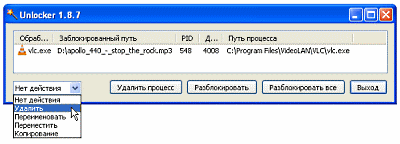
Unlocker – небольшая утилита, которая поможет разблокировать файлы. Программа встраивается в оболочку Windows, так что для использования достаточно выбрать «Unlocker» в контекстном меню. Появится окно со списком заблокированных объектов, с помощью которого можно как просто разблокировать файл (или все файлы), так и убить захвативший его процесс. Дополнительно можно выбрать действия – удалить файл, переименовать, переместить или скопировать.
Просто. И практически всегда срабатывает.
Пользуйтесь! Теперь в вашей власти казнить и миловать файлы! =)
Так же можете скачать последнюю версию, но будьте внимательны(!!!) При установке уберите галочку с установку Delta Toolbar. Некоторым пользователям он достает некоторые проблемы.
 Онлайн аудиоредактор - редактор аудио файлов WAVE, OGG и MP3 прямо в браузере!
 Онлайн радио - мини приложение от radiopotok.ru
Даня_XXL, Июль 7th, 20160
Спасибо помогло! Правда у меня не удалялся файл IMG. А с этим предложением удалился.
Вотя, Сентябрь 1st, 20120
Скачала ваш Unlocker,проверила ативирусом,говорит шпионское ПО!!!!
ЭТО ЧТО,НОРМАЛЬНО???
admin, Сентябрь 1st, 20120
Вотя, можете скачать с офф сайта — http://www.emptyloop.com/unlocker/#download . Антивирусы как ошибались так и будут ошибаться, данная программа следит за деятельностью других программ, чтобы выявить процессы которые их не позволяют удалить — вот и шпион =)
Владимир, Май 13th, 20120
кто знает что это за файл «DAT» и можно ли его удалять?
[img]https://qiqer.ru/wp-content/uploads/2012/05/000.jpg[/img]
admin, Май 13th, 20120
Владимир, файл системный и содержит информацию о пользователях. Удалять не нужно
Андрей, Апрель 23rd, 20110
Unlocker – небольшая утилита, наверное для небольших- не серьезных файлов: не помогает она, если проблема на самом деле серьезная! мне не помогла и ни чего не удалила!
admin, Апрель 24th, 20110
Андрей, размер тут не причем =)
Даурен, Март 29th, 20110
Спасибо! Анлокер очень помог! Не пришлось к сисадмину обращаться 😐
anna, Март 6th, 20110
😐
наконецто удалила,огромное спасибо 😐 😎
Fob, Февраль 25th, 20110
Сделала всё,как написано,но вторым файлам не могу запретить ничего.У одного из них всё равно есть разрешение.Разве нельзя его удалить?
admin, Февраль 26th, 20110
Fob, не пойму в чем проблема. Программа для удаления не удаляемых файлов, которые защищаются процессами.
AloneDeviL, Февраль 16th, 20110
Респект!!! Прога Рулеез! 😐 😐 😐 😐
Владимир, Февраль 8th, 20110
Не удалить было файл MP3.zip.exe.
СПАСИБО!!!
Владимир, Февраль 8th, 20110
😐 Успешно избавился от файла МР3.zip.exe. Просил в конце распаковки моб. телефое и , ясно дело, бабки.
СПАСИБО!!!
Temcha, Январь 29th, 20110
ykpon, возможно, кто-то над вами подшутил, и поставил на обои картинку с изображениями ярлыков? =) Попробуйте для начала сменить фоновую картинку.
ykpon, Январь 23rd, 20110
Народ, у меня все намного хлеще!!!! есть файл на рабочем столе, я нажимаю правой кнопкой мыши, а там только «открыть» и «создать ярлык». Ни прога, ни проделанные действия не помогают!!!!
Annika, Декабрь 19th, 20100
😐
Наконец-то удалила противный файл! 😐 😐 😐 😐
Отличная программа! 😐
chines, Август 2nd, 20100
😐 😐 😐 😐 😐 супер!!!! почти год папка провалялась на раб.столе и воаля — удалил. правда не с первого раза, пришлось раза 3 помучить и в дальнейшем переименовать файл данной прогой и ещё раз удалить. 😐 😐 😐
Lightpower, Июль 21st, 20100
У меня при попытке вызвать контекстное меню файла (кликаю правой кнопкой мыши по нему) вылетает explorer.exe, соответственно не могу воспользоваться ни одним из ваших способов. Что делать?
admin, Июль 21st, 20100
Lightpower, завершить на время процесс explorer.exe в диспетчере задач. И сразу удалить
Анна, Июнь 28th, 20100
Очень простая программа. Удалила и файл противный и папки. Сначала показалось, что не справилась, но секунд через 20: объект удален. )))
😐
artigo, Июнь 4th, 20100
супер штука помогает (класс) ище бы по круче меню бы было это тогда супер вещь круче стала
Макс, Апрель 18th, 20100
😐 Спасибо вам и автору этой проги я так счастлив!!!!!!!!!!!!!!!!!!!!
Rabbit, Март 27th, 20100
Программа супер, уже год пользуюсь — и никаких замечаний!!! ❓
Правда в новых версиях были обнаружены пару троянчиков 🙁
А вообще 😐 !!!
Rhysode, Январь 22nd, 20100
Огромное спасибо! Удалил с помощью этой программы большой ненужный файл.
xoxol39, Январь 2nd, 20100
😐 буду пробовать. После отката системы Avast 4.8 не работает и не удаляется, выгрузил вроде из всех возможных загрузок и не помогает. Посмотрим, как справится.
Temcha, Декабрь 10th, 20090
Насколько я помню, ntldr под админом удаляется без дополнительных программ. Так что все, кто хотел, его уже удалили. =)
Sly, Октябрь 15th, 20140
Temcha, Помню, n-лет назад, работал админом в одной компании, с филлиалами по стране. Админили их удалённо, но при случае выезжали в коммандировку. Так вот, достали меня все и всё, подключился на сервак одного филлиала, удалил ntldr, поставил таймер перезарузки на ночь… Утром дирик филлиала звонит,хелп… Я такой, блииин, шо за хрень…. Эх, ладно, поехал я в коммандировку… ))))
Дмитрий, Декабрь 10th, 20090
В таких статьях надо писать большими красными буквами, что некоторые «типа ненужные» файлы нужны для работы виндовс. А тут еще и ntldr на картинке удаляется :))))
Mentes, Декабрь 7th, 20090
Не удалялись файлы антивируса. Программа решила эту проблемку. 😉
Амур, Декабрь 2nd, 20090
😐 наконецто удалил фигню какуюто с рабочего стола !!! 😈
Аноним, Ноябрь 24th, 20090
Да, полезная штука, уже который год использую 😉